## 前置条件 ### 下载安装 `ChatGPT` [点击下载ChatGPT](https://apps.microsoft.com/detail/9plm9xgg6vks?hl=zh-CN&gl=CN) ,下载完直接打开,自动安装,安装结束自动打开后,在右下角托盘处右键退出。(注意,ChatGPT安装后桌面没有快捷方式,需要按下 `win`键搜索ChatGPT打开)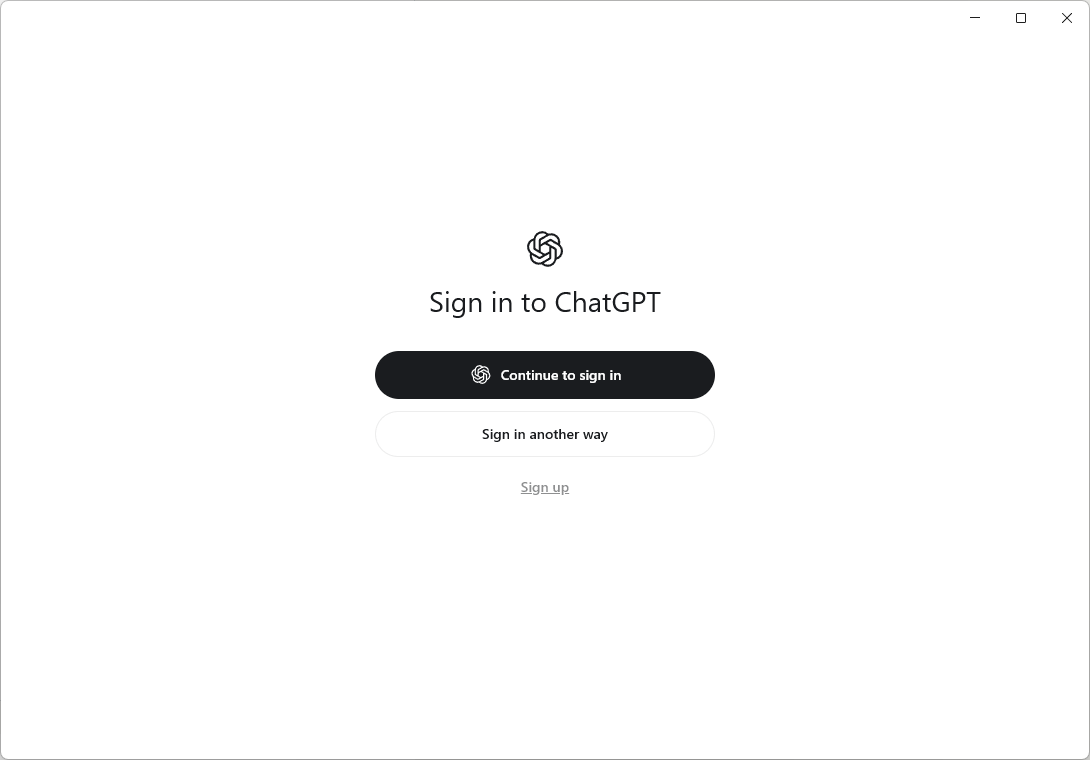 ### 下载安装 `CC-Switch` [点击下载CC-Switch](https://dl.ccswitch.io/v3.19.0/CC-Switch-v3.19.0-Windows.msi) 备用:[备用下载CC-Switch](https://kenvie.com/usr/uploads/2026/07/262027623.msi) 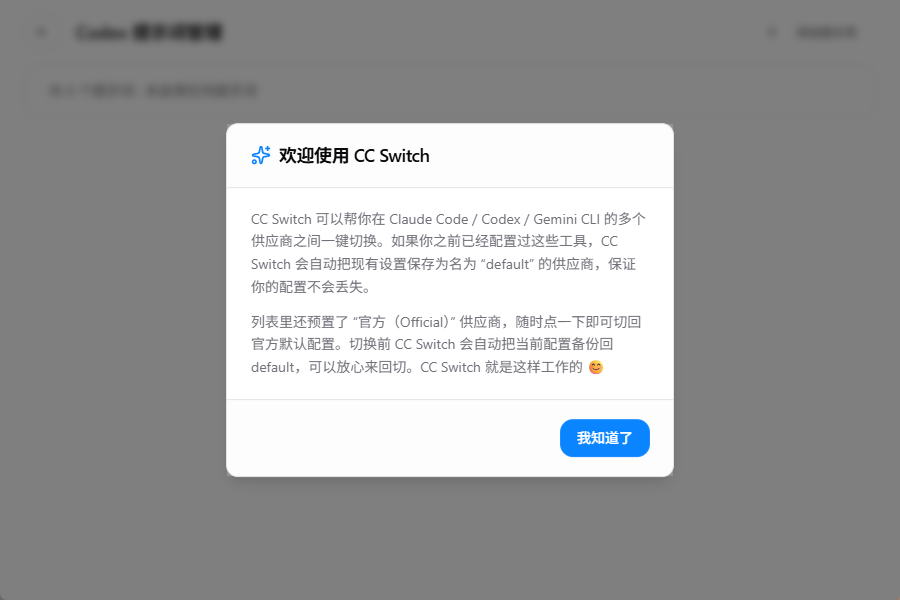 ### 注册KEAI-IO,获取KEY [https://llm.kenvie.com/](https://llm.kenvie.com/) 邮箱注册,在 `控制台`-`API密钥`处新建 `API密钥`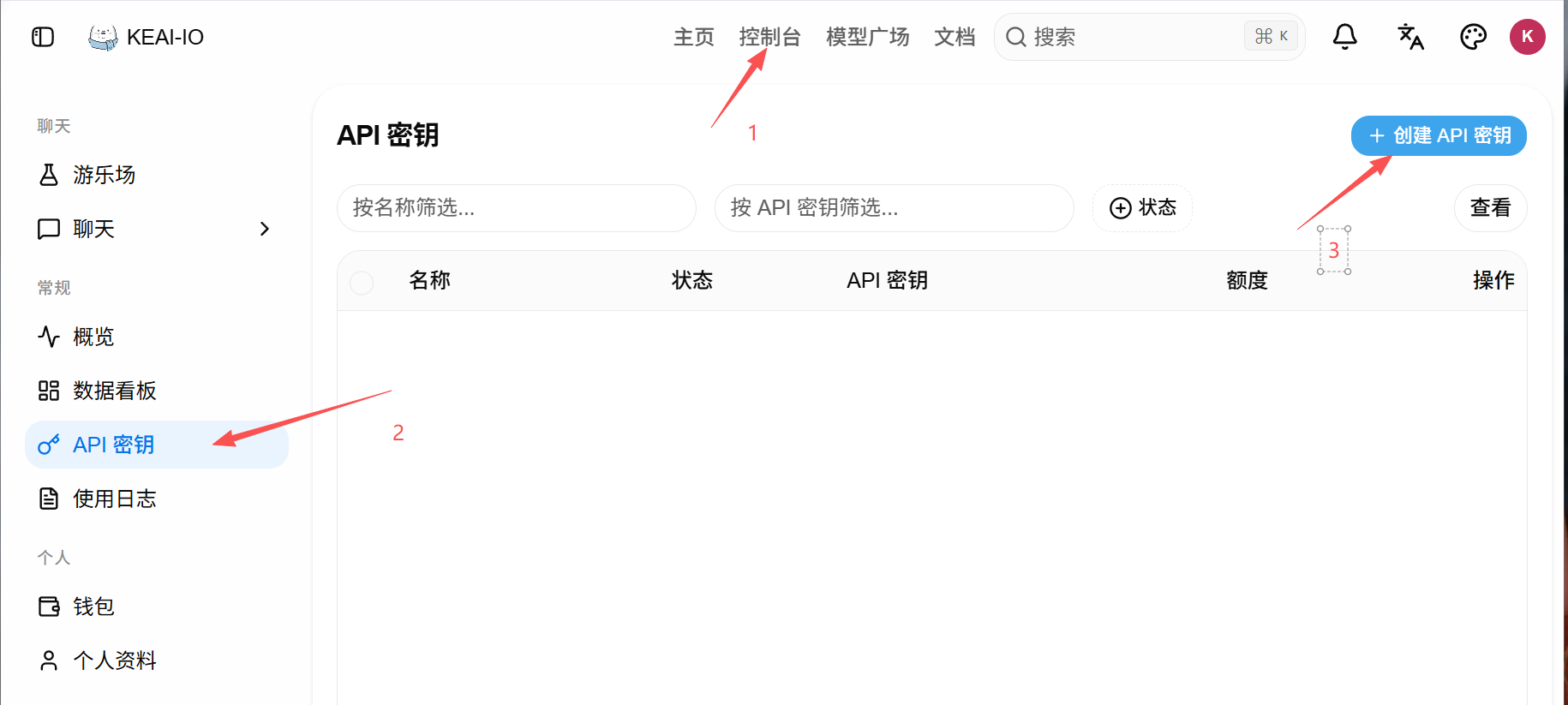 名称随便填,分组选择 ` codex`点击 保存更改 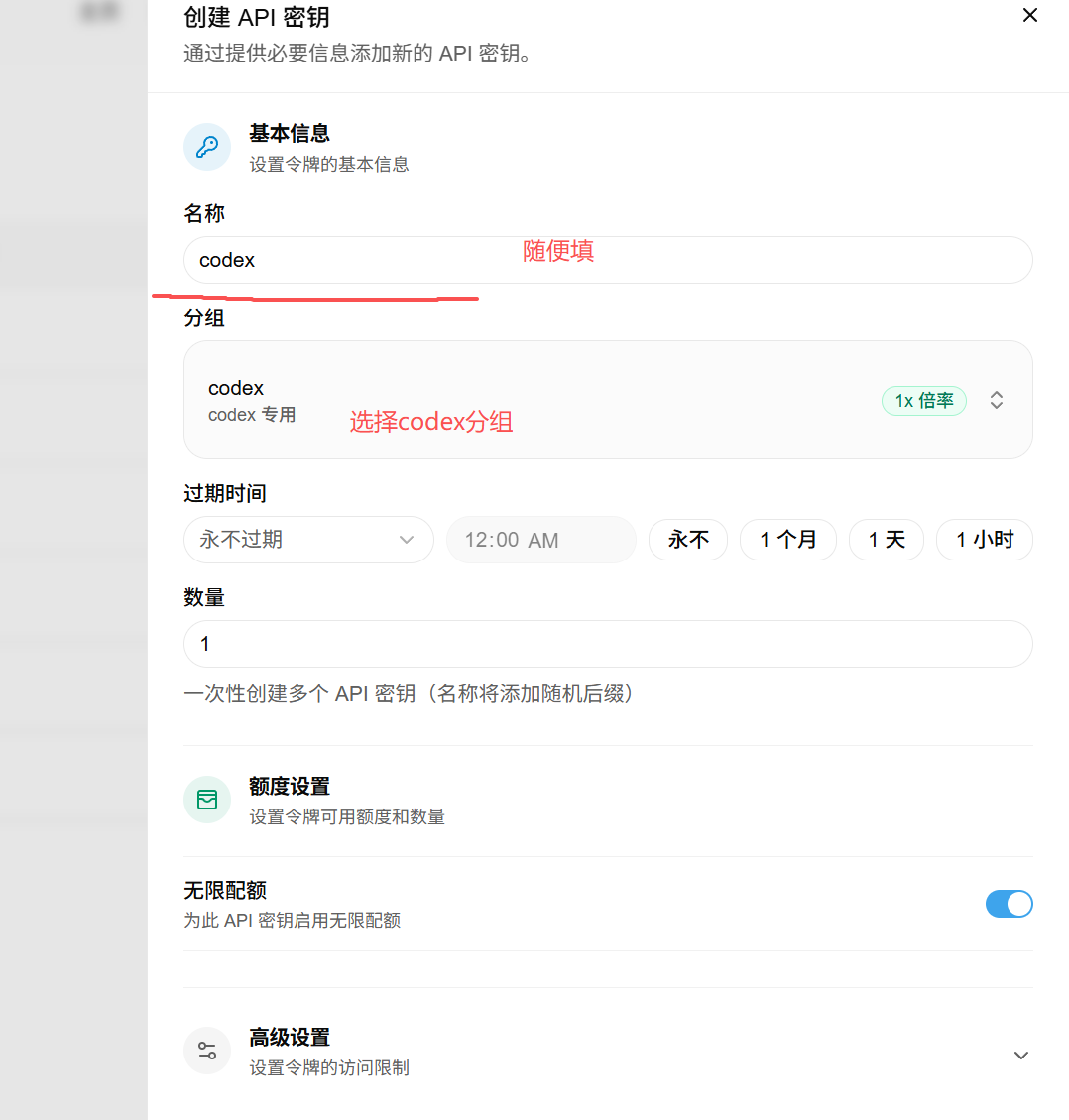 保存更改后,复制key,备用 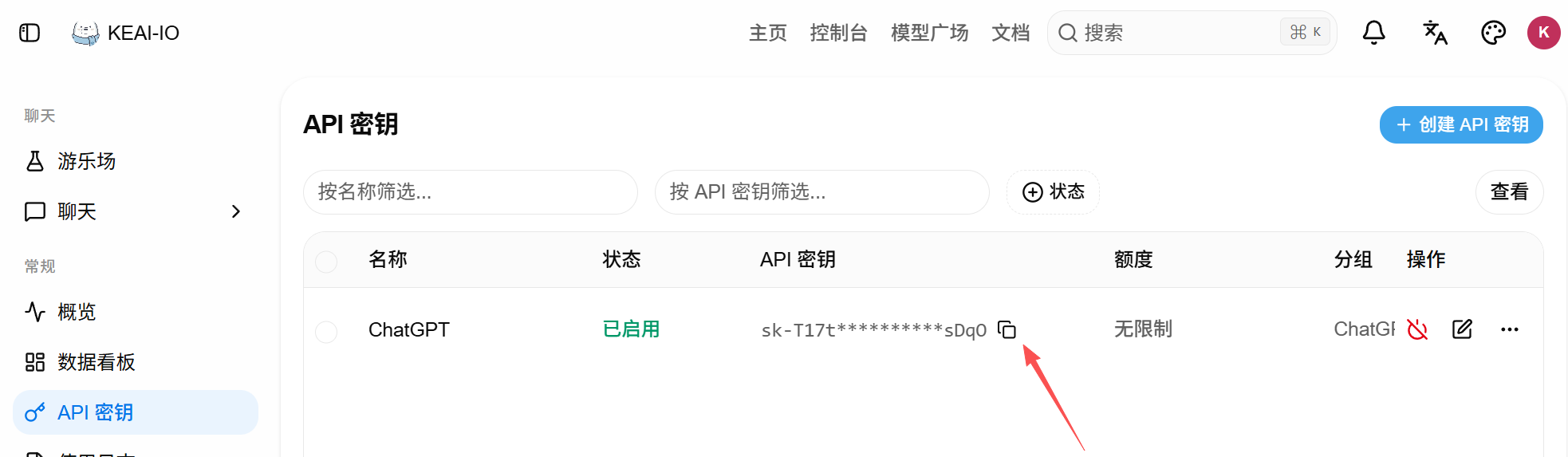 ## 配置CC-Switch 打开CC-Switch,顶部选择 `ChatGPT`,点击添加按钮 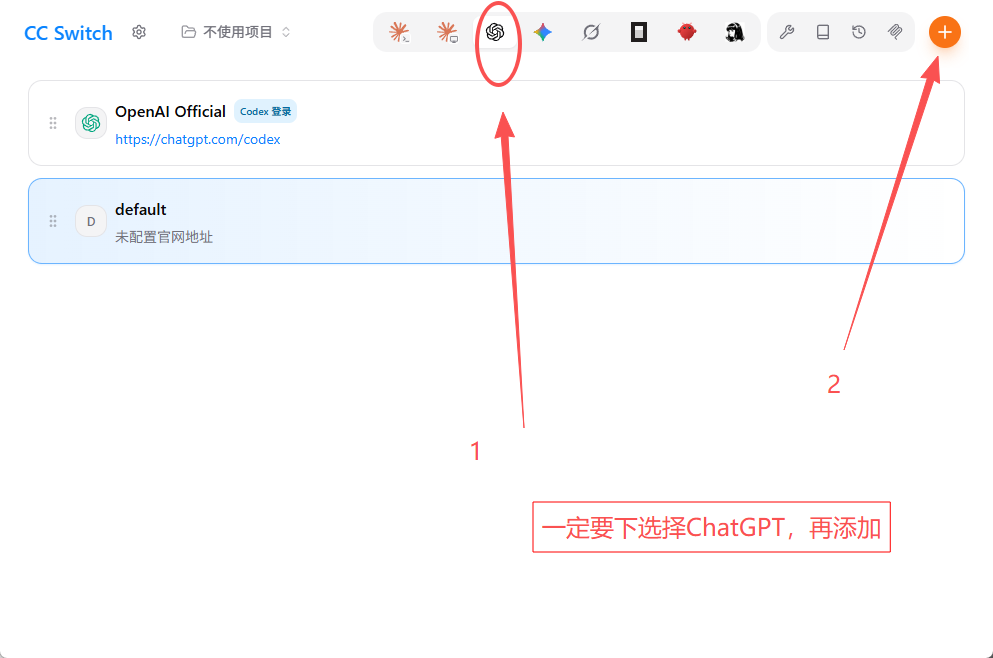 在新打开的 `添加新供应商页面`,需要填的就4个地方,`供应商名称、API Key、API 请求地址、默认模型` > 注意:`API请求地址`不要填到 `官网链接`里了 | 名称 | 内容 | | ----------- | ------------------------------------------------- | | 供应商名称 | 随便填,自定义 | | API Key | 在顶部注册网站时,新建的API密钥 | | API请求地址 | 固定:`https://llm.kenvie.com/v1` 不要漏掉/v1 | | 默认模型 | `gpt-5.6-sol` | 如下: 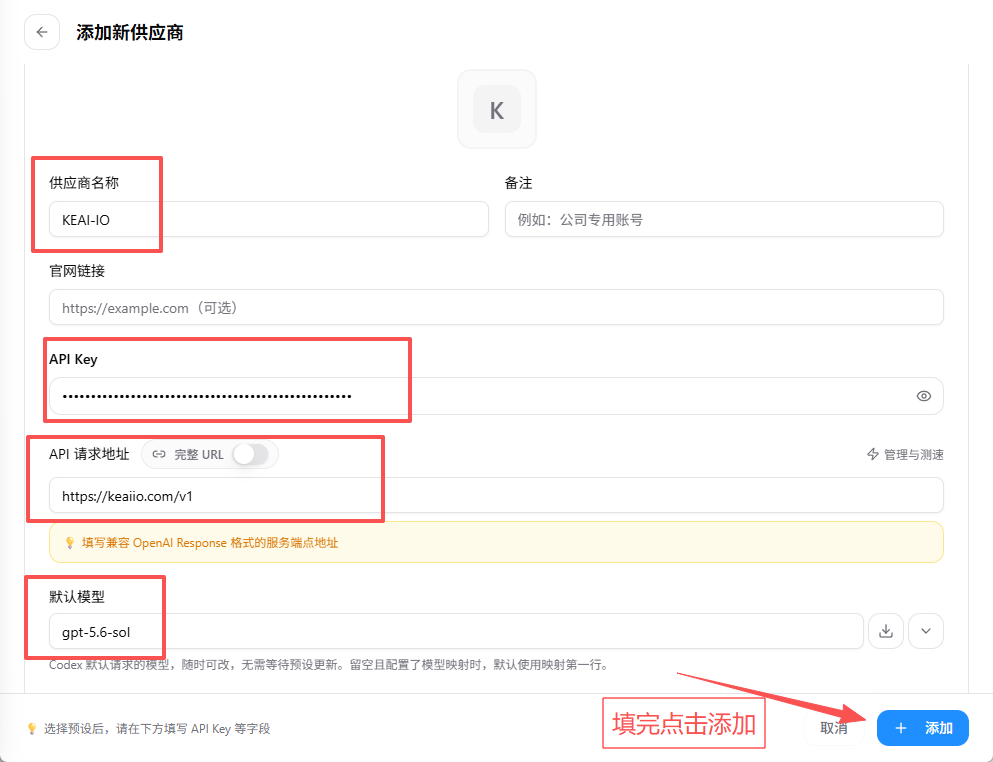 添加后,点击刚刚添加的,鼠标放在后面有一个 `启用`按钮,点击切换为 `使用中` 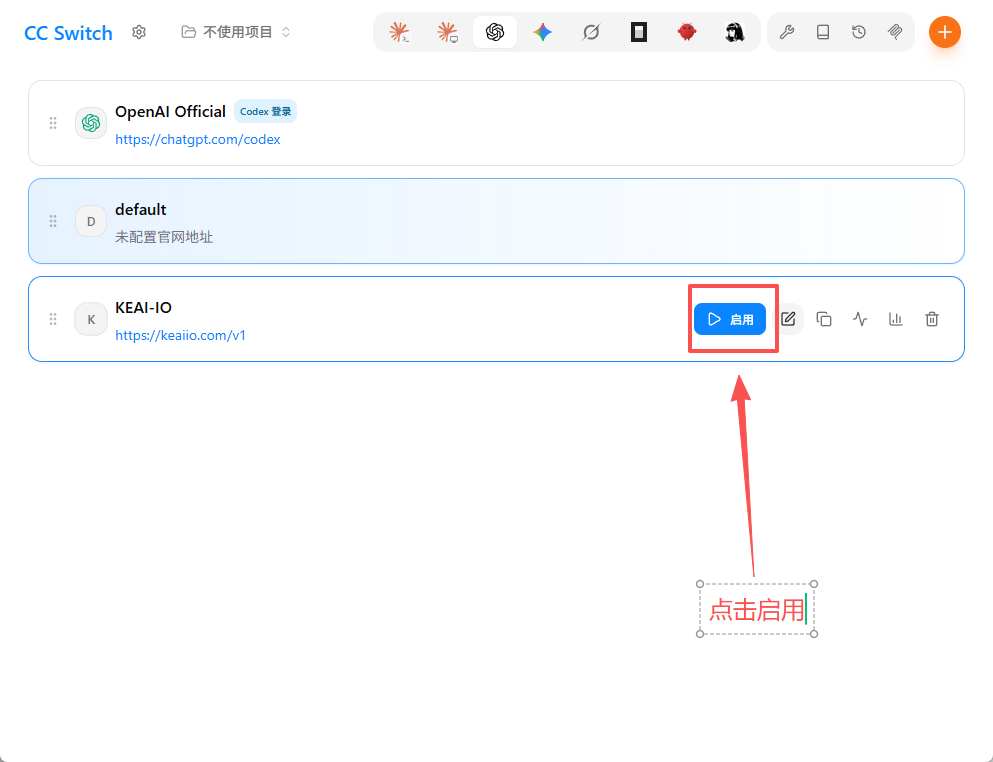 ## 启动ChatGPT 因为ChatGPT安装后,不在桌面显示图标,所以,点击 `win`键搜索 `ChatGPT`,可以找到,点击打开(启动较慢,耐心等待) 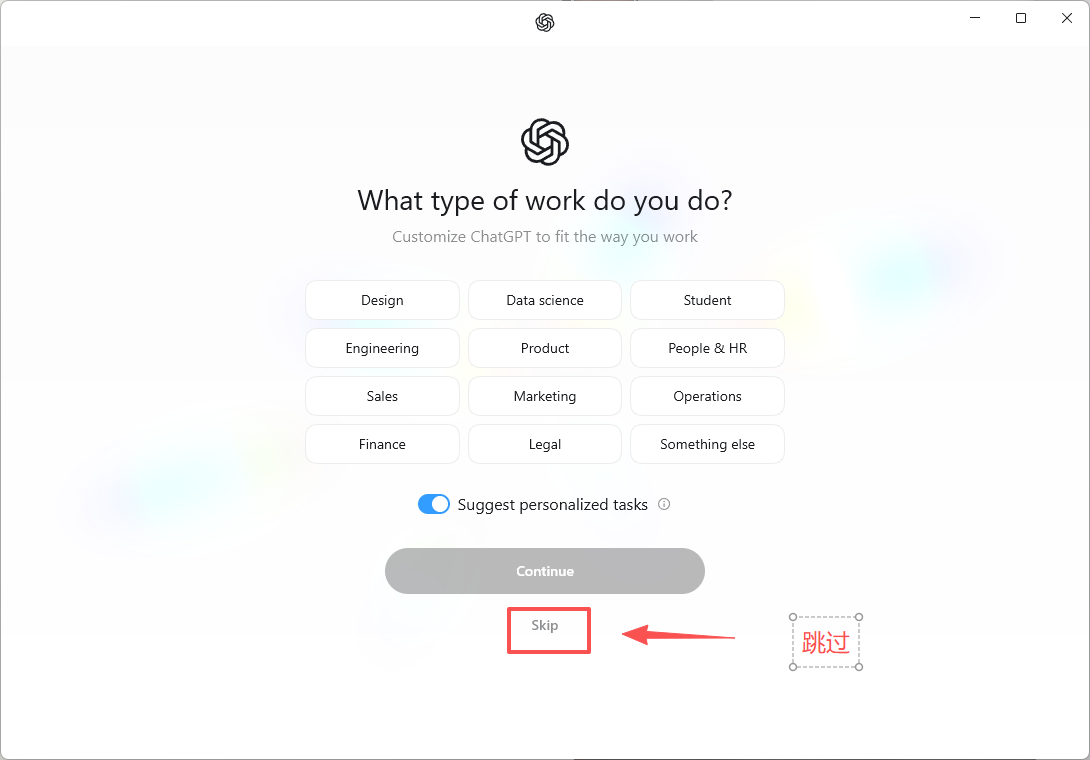 点击 `Try GPT-5.6 Sol now`和关闭这个卡片都可以 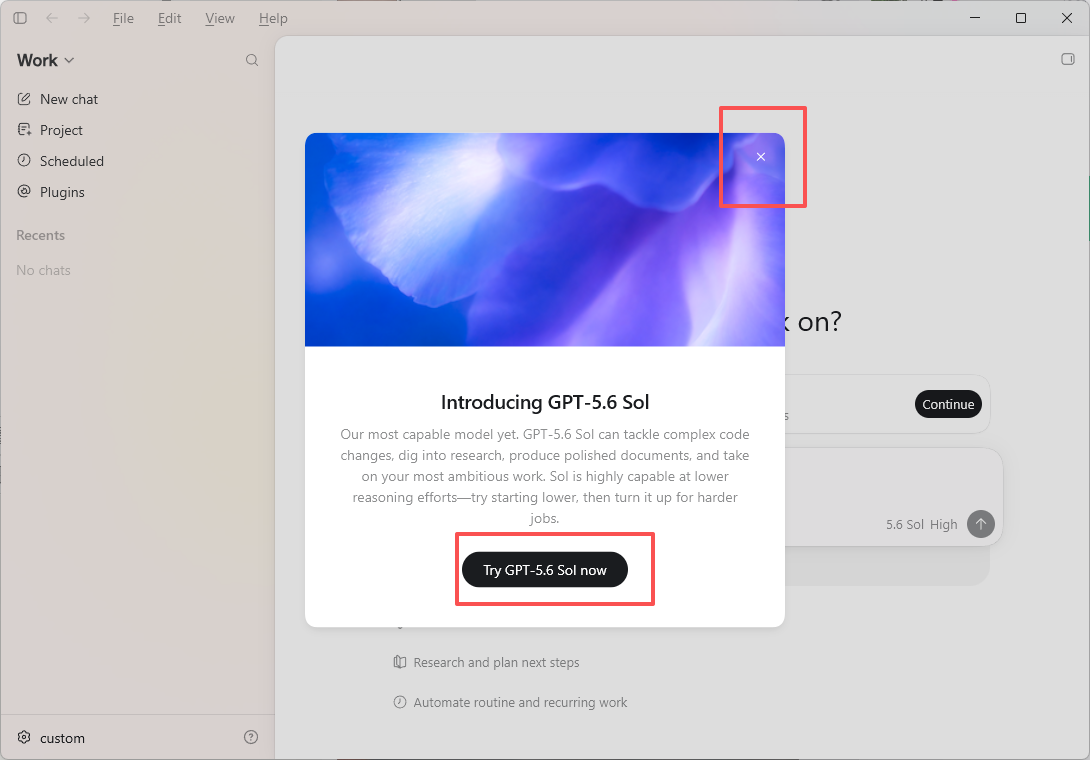 点击 `Continue`等待加载完成,如果显示其他错误,继续点击此处的按钮,或者重启软件重试。 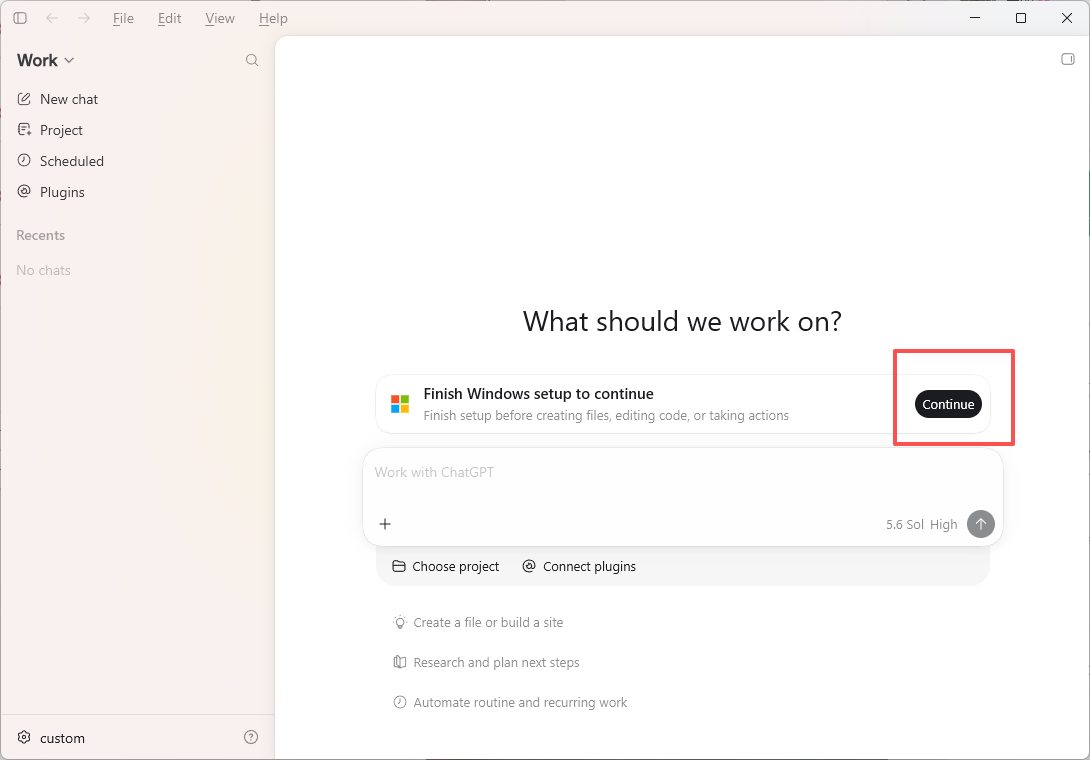 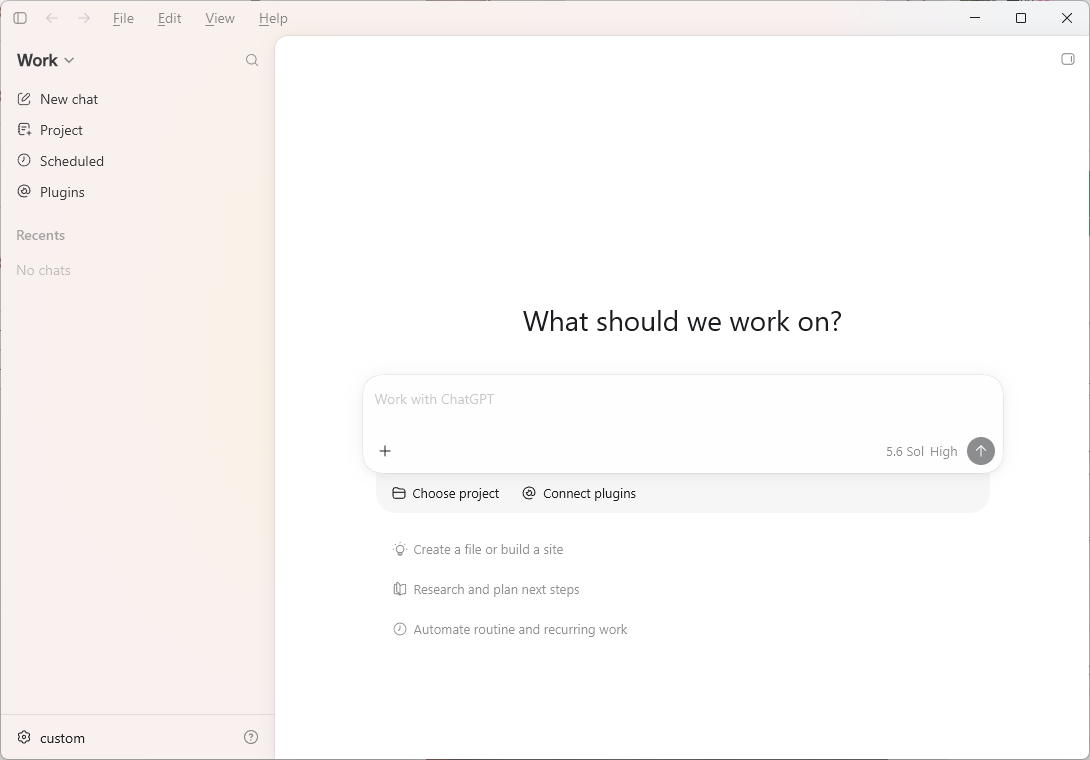 ### 放开全部权限(可选,危险) 点击左下角的 `custom`-`Settings`,将 `General`-`Full access`打开 > 打开此选项后,GPT可以访问你电脑上的任何文件,运行所有命令都不会问你同不同意 > > 如果关闭这个选项,GPT运行任何操作都会询问你同不同意,相对安全。 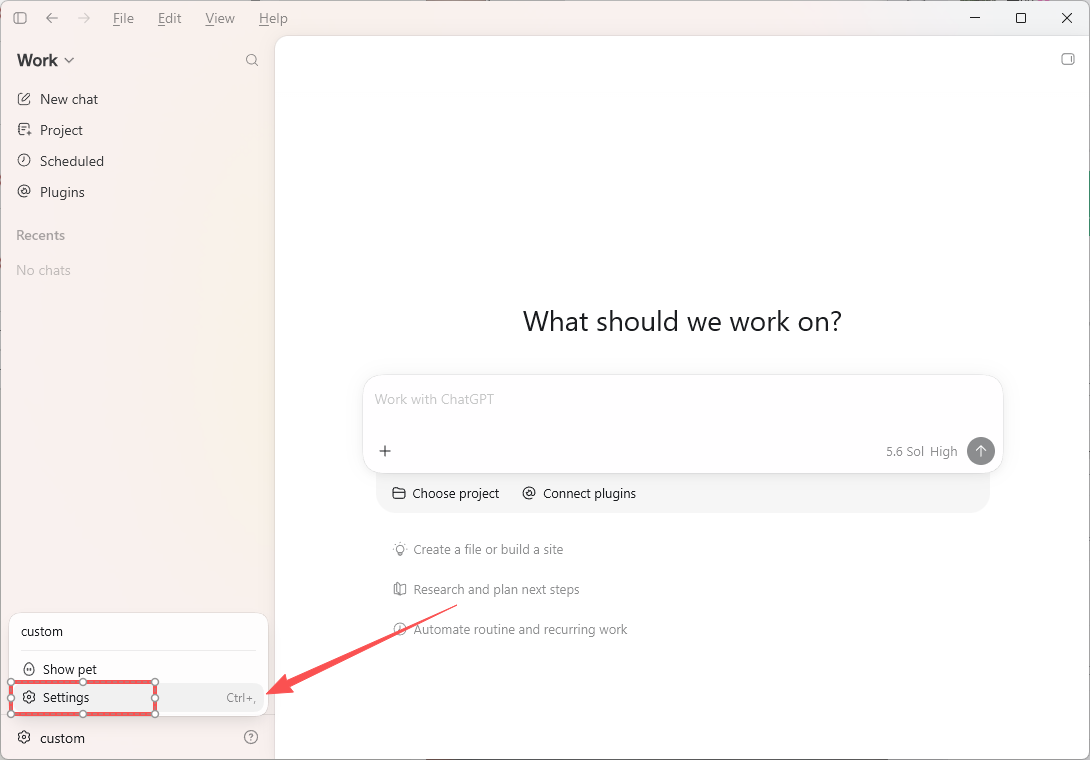 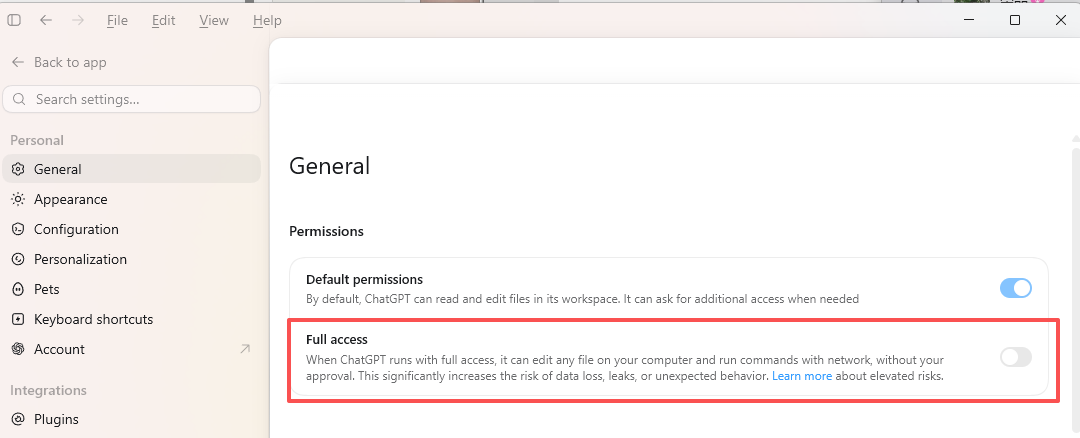 ## 使用ChatGPT ### 选择工作模式 ChatGPT有两种工作模式,`Work` 和 `Codex`,`Work`更适合办公,`Codex` 更适合开发者,两者并无很大的差别,根据自己选择 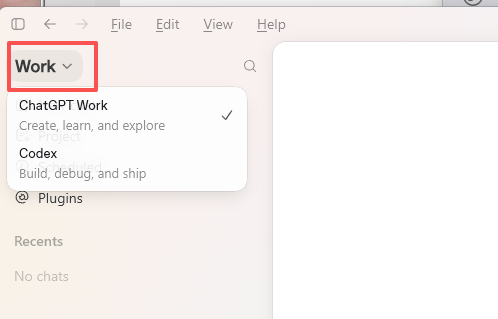 ### 选择模型 输入框右下角,点击 `Advanced`可以选择模型,推荐三个模型 聪明程度:`5.6 Sol` > `5.6 Terra` > `5.6 Luna` 越聪明的越慢,也越贵,所以,根据任务选择模型,可以很好的控制token成本 每个模型都有思考程度,思考程度越高,越慢,考虑的也越多。 ### 创建项目 测试:在桌面创建 `test`文件夹,里面随便放个文档,或者其他文件 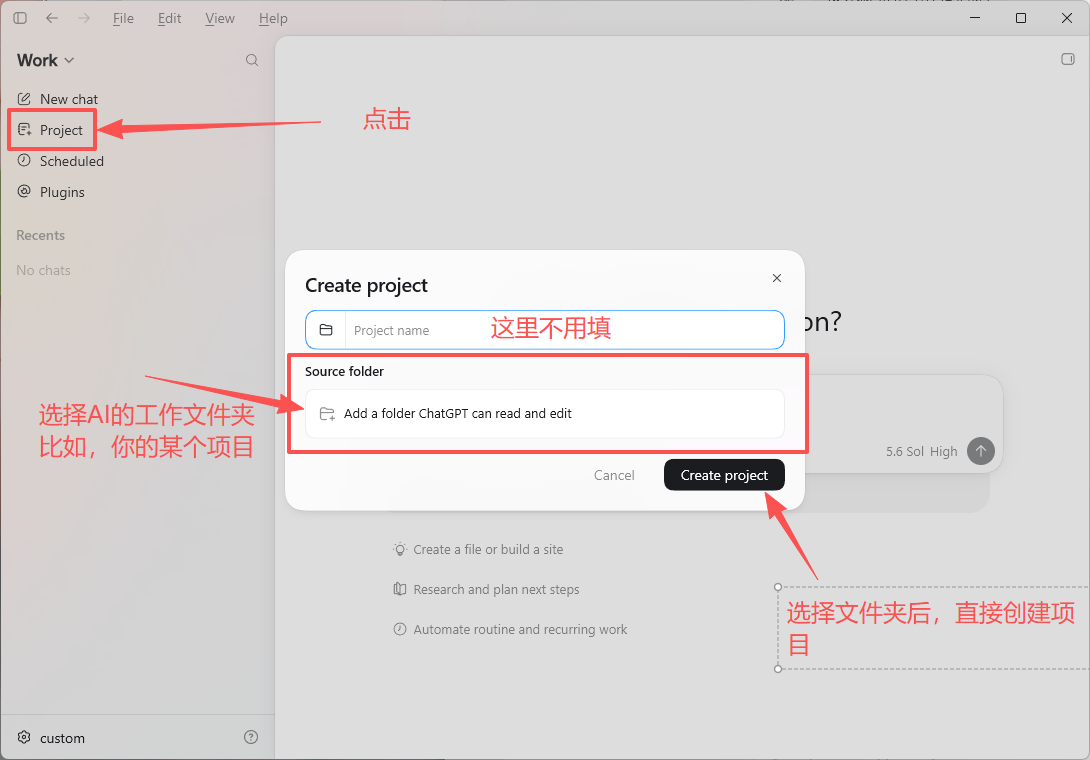 然后就可以对话,或者让他做事情了 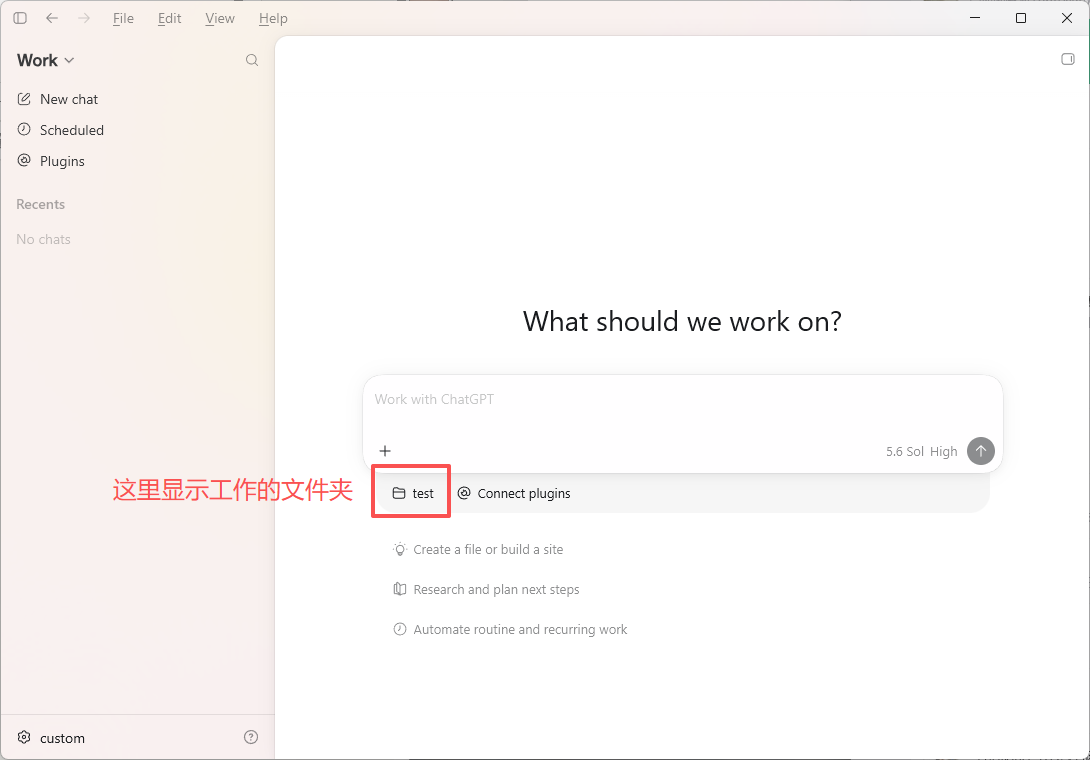 ## 扩展技能 ### 安装Python 有些重复性的工作,可以安装Python 让GPT 编写Python代码来简化操作 下载地址:[Python下载地址](https://www.python.org/downloads/windows/) 推荐下载3.13版本 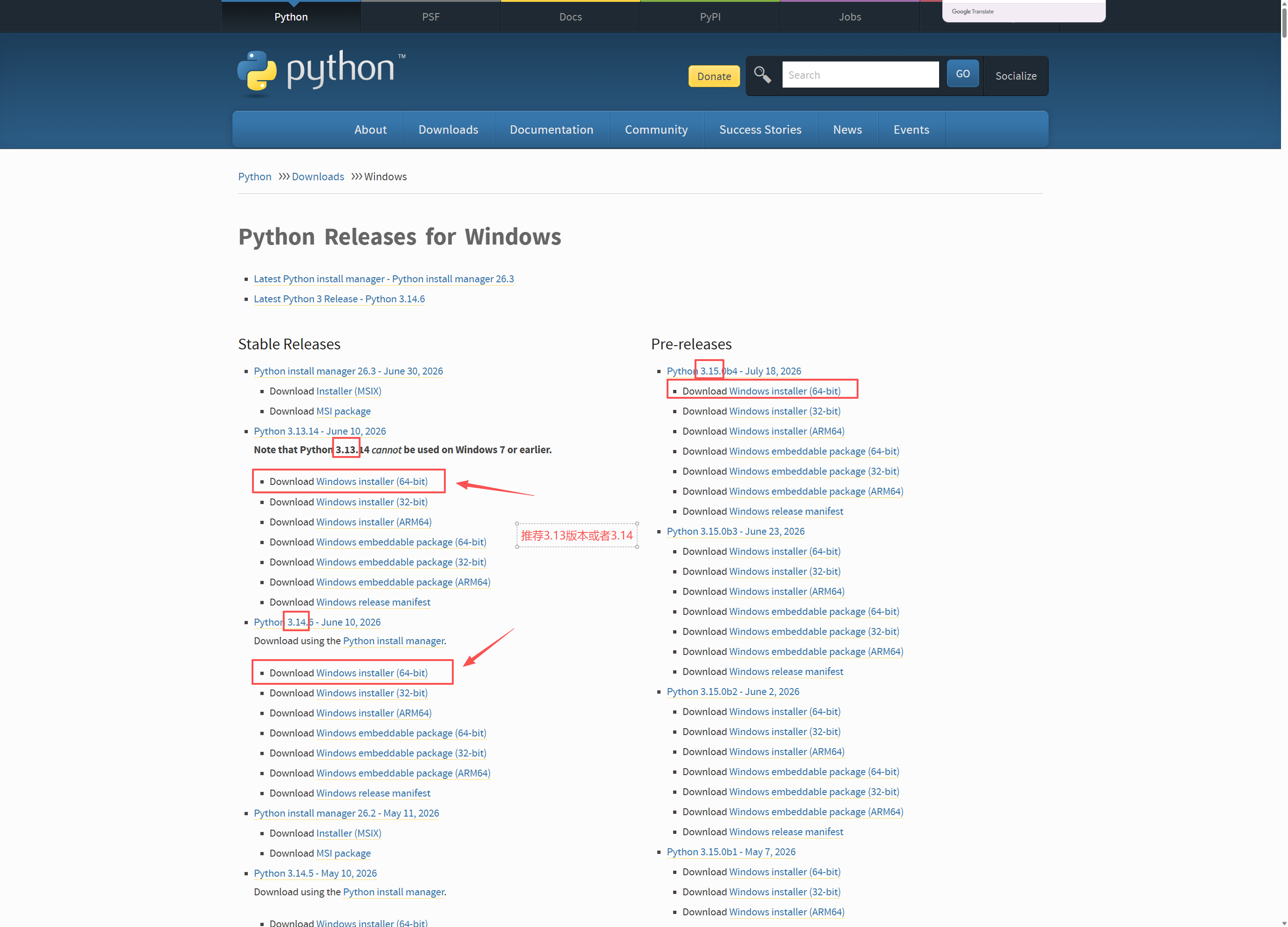 安装时,一定要勾选下面这两项,然后直接一直下一步安装即可(可以自定义安装地址,但是一定要勾选 `Add python.exe to PATH`) 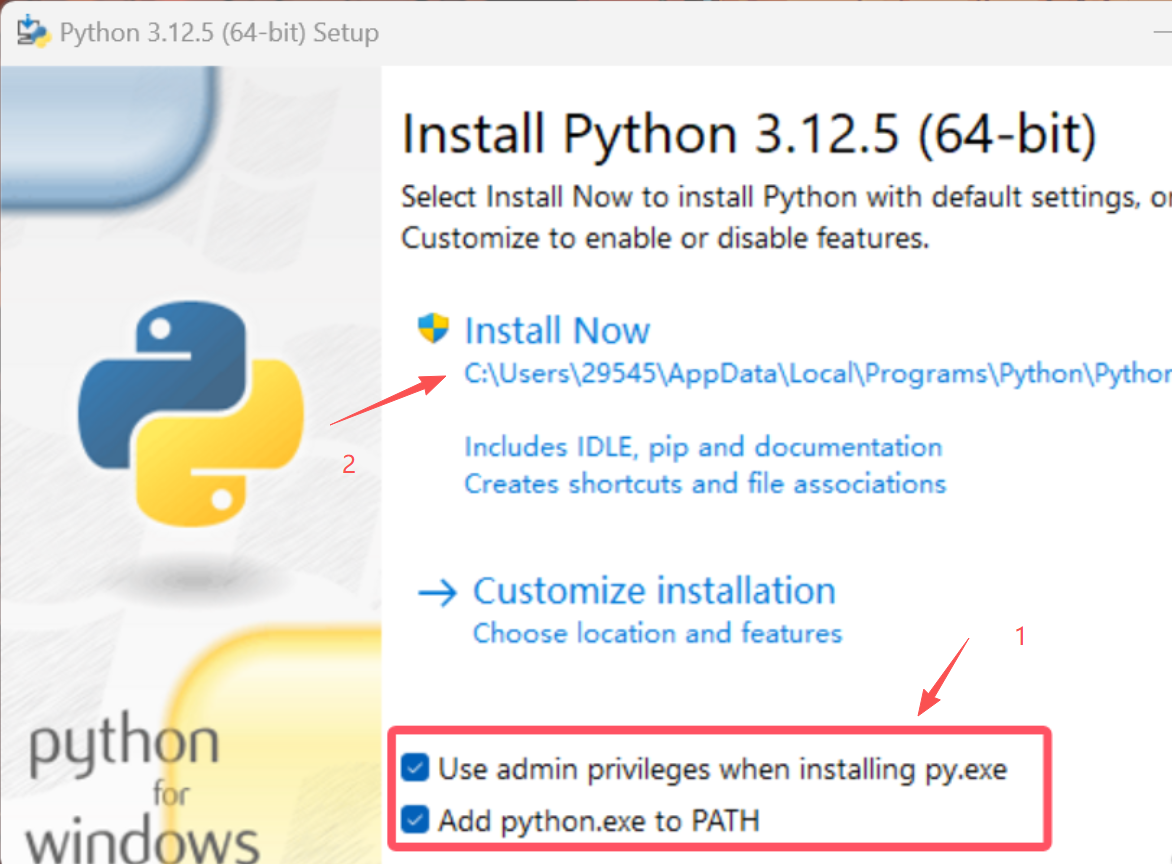 想让AI写工具时,可以在对话中加入以下类似的语句 ```txt 用Python实现 {需求} 用Python 写一个 xxx ``` Loading... ## 前置条件 ### 下载安装 `ChatGPT` [点击下载ChatGPT](https://apps.microsoft.com/detail/9plm9xgg6vks?hl=zh-CN&gl=CN) ,下载完直接打开,自动安装,安装结束自动打开后,在右下角托盘处右键退出。(注意,ChatGPT安装后桌面没有快捷方式,需要按下 `win`键搜索ChatGPT打开) ### 下载安装 `CC-Switch` [点击下载CC-Switch](https://dl.ccswitch.io/v3.19.0/CC-Switch-v3.19.0-Windows.msi) 备用:[备用下载CC-Switch](https://kenvie.com/usr/uploads/2026/07/262027623.msi)  ### 注册KEAI-IO,获取KEY [https://llm.kenvie.com/](https://llm.kenvie.com/) 邮箱注册,在 `控制台`-`API密钥`处新建 `API密钥` 名称随便填,分组选择 ` codex`点击 保存更改  保存更改后,复制key,备用  ## 配置CC-Switch 打开CC-Switch,顶部选择 `ChatGPT`,点击添加按钮  在新打开的 `添加新供应商页面`,需要填的就4个地方,`供应商名称、API Key、API 请求地址、默认模型` > 注意:`API请求地址`不要填到 `官网链接`里了 | 名称 | 内容 | | ----------- | ------------------------------------------------- | | 供应商名称 | 随便填,自定义 | | API Key | 在顶部注册网站时,新建的API密钥 | | API请求地址 | 固定:`https://llm.kenvie.com/v1` 不要漏掉/v1 | | 默认模型 | `gpt-5.6-sol` | 如下:  添加后,点击刚刚添加的,鼠标放在后面有一个 `启用`按钮,点击切换为 `使用中`  ## 启动ChatGPT 因为ChatGPT安装后,不在桌面显示图标,所以,点击 `win`键搜索 `ChatGPT`,可以找到,点击打开(启动较慢,耐心等待)  点击 `Try GPT-5.6 Sol now`和关闭这个卡片都可以  点击 `Continue`等待加载完成,如果显示其他错误,继续点击此处的按钮,或者重启软件重试。   ### 放开全部权限(可选,危险) 点击左下角的 `custom`-`Settings`,将 `General`-`Full access`打开 > 打开此选项后,GPT可以访问你电脑上的任何文件,运行所有命令都不会问你同不同意 > > 如果关闭这个选项,GPT运行任何操作都会询问你同不同意,相对安全。   ## 使用ChatGPT ### 选择工作模式 ChatGPT有两种工作模式,`Work` 和 `Codex`,`Work`更适合办公,`Codex` 更适合开发者,两者并无很大的差别,根据自己选择  ### 选择模型 输入框右下角,点击 `Advanced`可以选择模型,推荐三个模型 聪明程度:`5.6 Sol` > `5.6 Terra` > `5.6 Luna` 越聪明的越慢,也越贵,所以,根据任务选择模型,可以很好的控制token成本 每个模型都有思考程度,思考程度越高,越慢,考虑的也越多。 ### 创建项目 测试:在桌面创建 `test`文件夹,里面随便放个文档,或者其他文件  然后就可以对话,或者让他做事情了  ## 扩展技能 ### 安装Python 有些重复性的工作,可以安装Python 让GPT 编写Python代码来简化操作 下载地址:[Python下载地址](https://www.python.org/downloads/windows/) 推荐下载3.13版本  安装时,一定要勾选下面这两项,然后直接一直下一步安装即可(可以自定义安装地址,但是一定要勾选 `Add python.exe to PATH`)  想让AI写工具时,可以在对话中加入以下类似的语句 ```txt 用Python实现 {需求} 用Python 写一个 xxx ``` 最后修改:2026 年 08 月 04 日 © 允许规范转载 打赏 赞赏作者 赞 5 如果觉得我的文章对你有用,请随意赞赏


1 条评论
之前一直被 /v1 这个后缀坑过,复制地址的时候老漏掉,这次按教程走总算通了。还有一句话说到心坎里了,"越聪明的越慢也越贵",一开始选了 5.6 Terra 跑个小需求 token 哗哗掉,后来换 Luna 果然舒服多了。